Como Instalar UNITV na TV Box: Passo a Passo
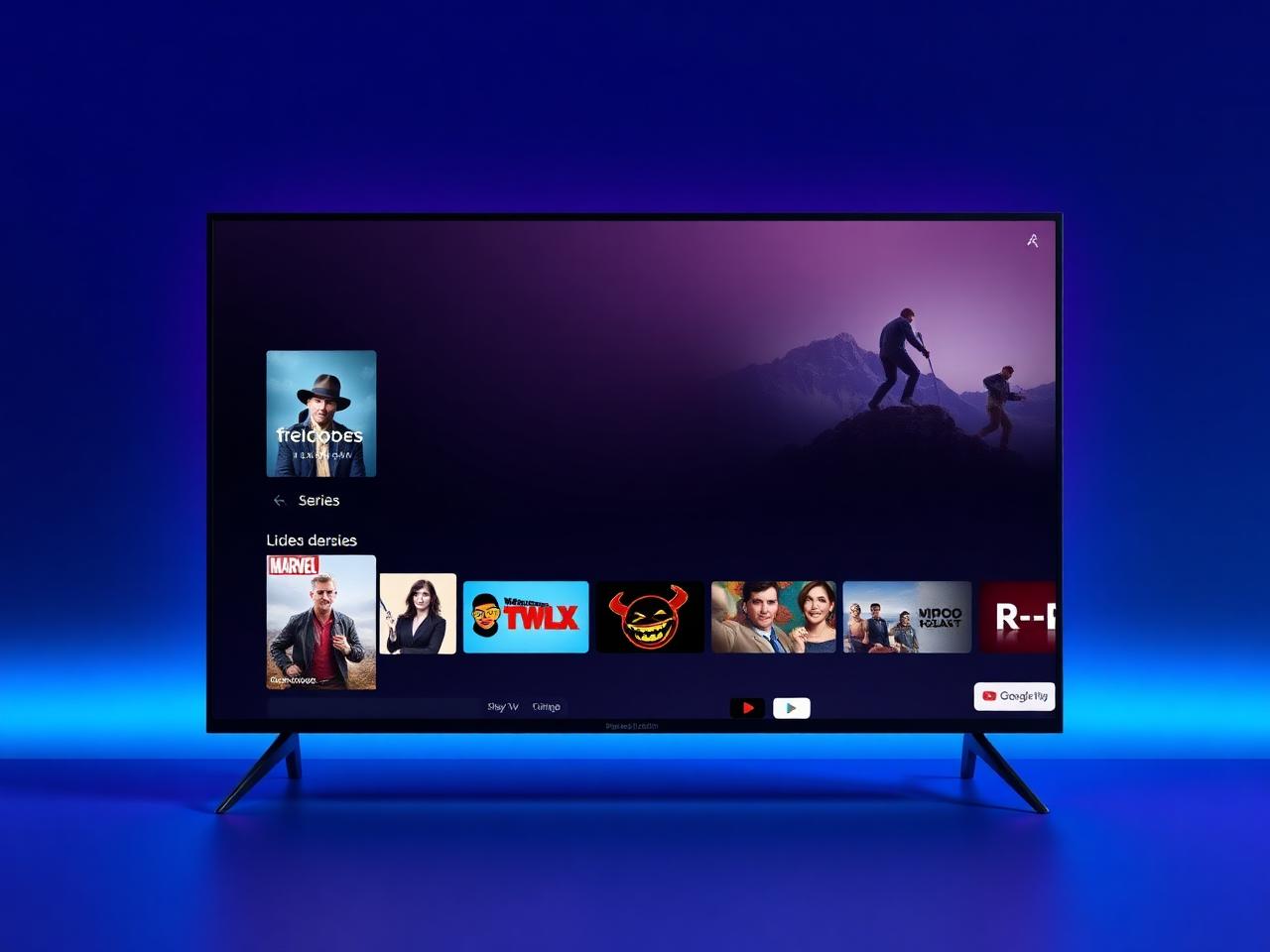
Se você comprou uma TV Box e quer assistir a milhares de canais, filmes e séries em alta qualidade, aprender a instalar UNITV na TV Box é o primeiro passo. O UniTV Pro é um dos aplicativos mais populares do Brasil para esse tipo de aparelho — leve, estável e compatível com praticamente qualquer TV Box Android vendida hoje. Neste guia, você vai ver o passo a passo completo, desde o download do APK até a ativação do seu Código UNITV, sem precisar de conhecimentos técnicos.
Antes de começar: o que você vai precisar
Para instalar o UNITV na sua TV Box sem dor de cabeça, separe os seguintes itens:
- Uma TV Box Android (qualquer modelo com Android 7 ou superior).
- Conexão Wi-Fi ou cabo de rede funcionando na TV Box.
- O controle remoto da TV Box (ou um mouse USB, que facilita muito).
- O Código UNITV de 16 dígitos, que você recebe após confirmar sua recarga.
Se ainda não tem o código, basta escolher um plano na nossa página de Recarga UNITV e pagar via Pix — o código chega em segundos por e-mail e WhatsApp.
Passo 1: liberar fontes desconhecidas na TV Box
O aplicativo UNITV não está disponível na Play Store, então é preciso autorizar a TV Box a instalar apps de fora dela. Faça assim:
- Vá em Configurações da TV Box.
- Procure por Segurança ou Privacidade.
- Ative a opção Fontes desconhecidas ou Instalar apps desconhecidos.
Em algumas versões do Android, essa permissão é pedida apenas no momento da instalação. Se for o seu caso, basta aceitar quando aparecer o aviso.
Passo 2: baixar o APK do UNITV
Você pode baixar o APK do UniTV Pro de duas formas: pelo navegador da TV Box ou usando um aplicativo gerenciador de arquivos como o Downloader (disponível em algumas TV Boxes). Os passos no navegador são os mais simples:
- Abra o navegador instalado na TV Box.
- Digite o endereço de download do APK enviado junto com sua recarga.
- Aguarde o download terminar (o arquivo é leve, em torno de 30 MB).
- Quando o sistema perguntar, toque em Instalar.
Se aparecer um alerta dizendo que o app pode ser perigoso, é só seguir adiante. Esse aviso é padrão do Android para qualquer instalação fora da Play Store e não significa que o UNITV oferece risco.
E se a TV Box não tiver navegador?
Muitas TV Boxes mais simples não vêm com um navegador pré-instalado. Nesses casos, baixe primeiro um app como o File Manager ou o X-plore pela Play Store e use-o para transferir o APK de um pendrive USB para a TV Box. Depois, basta abrir o arquivo APK pelo gerenciador e instalar.
Passo 3: abrir o UniTV Pro pela primeira vez
Após a instalação, o ícone do UniTV Pro aparece na lista de aplicativos. Abra-o e aceite as permissões solicitadas (armazenamento e rede). Na primeira tela, você verá um campo pedindo o seu Código UNITV.
Digite os 16 dígitos com calma, no formato XXXX-XXXX-XXXX-XXXX. Em alguns aparelhos, o controle remoto pode atrapalhar a digitação — se possível, conecte um teclado ou mouse USB temporariamente para evitar erros.
Passo 4: ativar a recarga e começar a assistir
Com o código preenchido, toque em Resgatar ou Ativar. Em poucos segundos, o app valida a recarga e libera o catálogo. A partir daí, basta navegar pelas categorias: canais ao vivo, filmes (VOD), séries, esportes, infantis e muito mais.
Algumas dicas para uma experiência fluida:
- Prefira conexão por cabo de rede sempre que possível — o sinal é mais estável que o Wi-Fi.
- Mantenha a TV Box atualizada (verifique em Configurações > Atualização de sistema).
- Evite usar VPN ao mesmo tempo, pois pode causar lentidão e travamentos.
Problemas comuns ao instalar UNITV na TV Box
O APK não instala
Provavelmente a permissão de fontes desconhecidas não foi habilitada. Volte ao Passo 1 e confirme. Se o erro persistir, libere espaço de armazenamento na TV Box — alguns modelos travam a instalação quando há menos de 1 GB livre.
O código não é aceito
Confira a digitação dígito por dígito. O sistema diferencia letras maiúsculas e minúsculas, e o número zero (0) é frequentemente confundido com a letra O. Se ainda assim não funcionar, fale com o suporte pelo WhatsApp informando o e-mail da compra.
A imagem trava ou fica em buffering
Geralmente é problema de internet. Faça um teste de velocidade direto na TV Box; para uma boa experiência em HD, recomenda-se ao menos 15 Mbps de download estável.
Conclusão
Instalar UNITV na TV Box é mais simples do que parece: liberar fontes desconhecidas, baixar o APK, abrir o app e inserir o Código UNITV. Em menos de dez minutos você está assistindo. Se ainda não tem o seu código, faça agora mesmo a sua Recarga UNITV e receba a chave de ativação automaticamente no Pix. Garanta seu plano e aproveite milhares de horas de conteúdo na sua TV Box.
Pronto para ativar seu UNITV?
Recarga UNITV com envio imediato do Código UNITV no Pix.